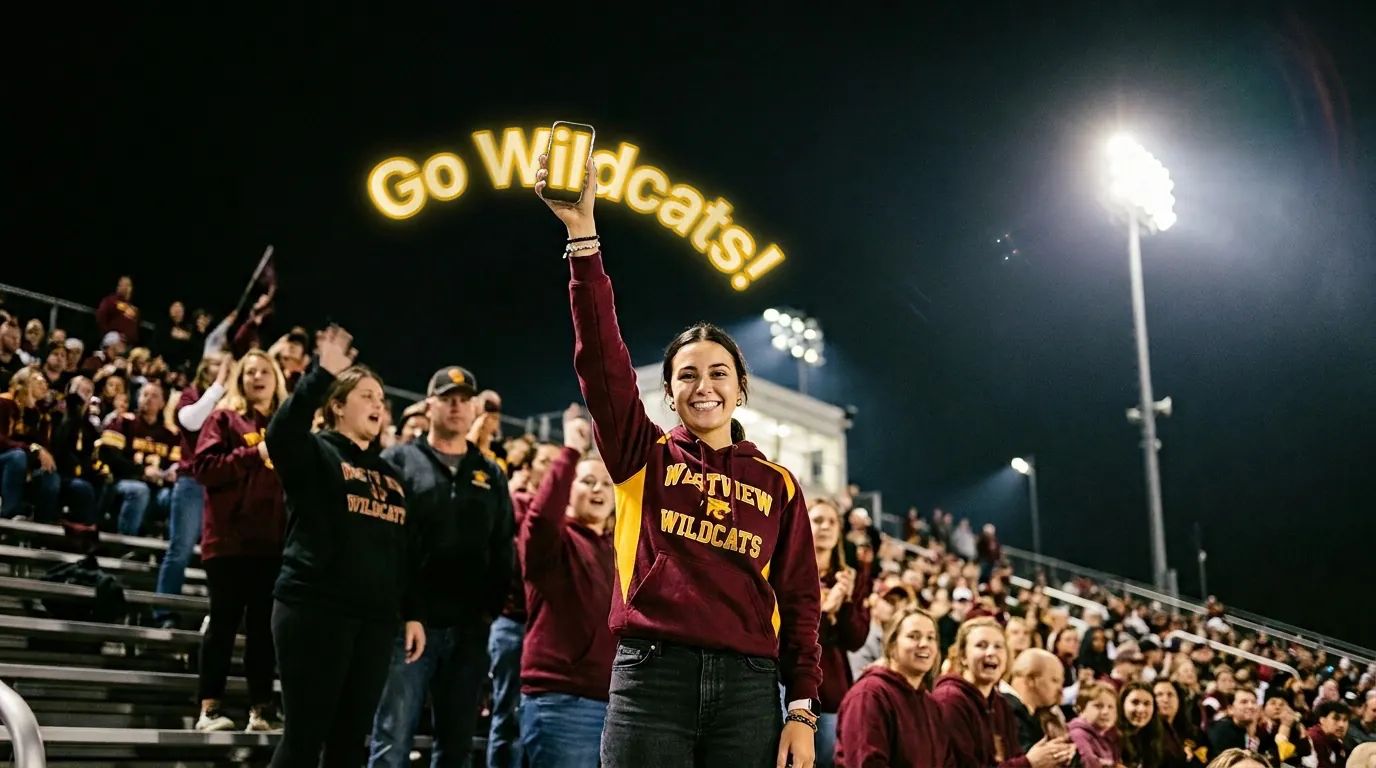
Design Wave te permite pintar un mensaje en el aire. Creas un diseño, levantas el móvil de cara a tu público y lo mueves de un lado a otro. La pantalla hace de ventana a un mensaje que parece suspendido en el aire. Tu mensaje aparece como una pancarta de hasta un metro de ancho, legible a 30 metros o más.
Inicio rápido
Escribe un mensaje, levanta el móvil y empieza a moverlo.
La primera vez que abres Design Wave, un breve tutorial interactivo te enseña la técnica correcta. Si prefieres empezar directamente, toca Omitir tutorial. Puedes volver a él cuando quieras desde Ayuda, en los ajustes.
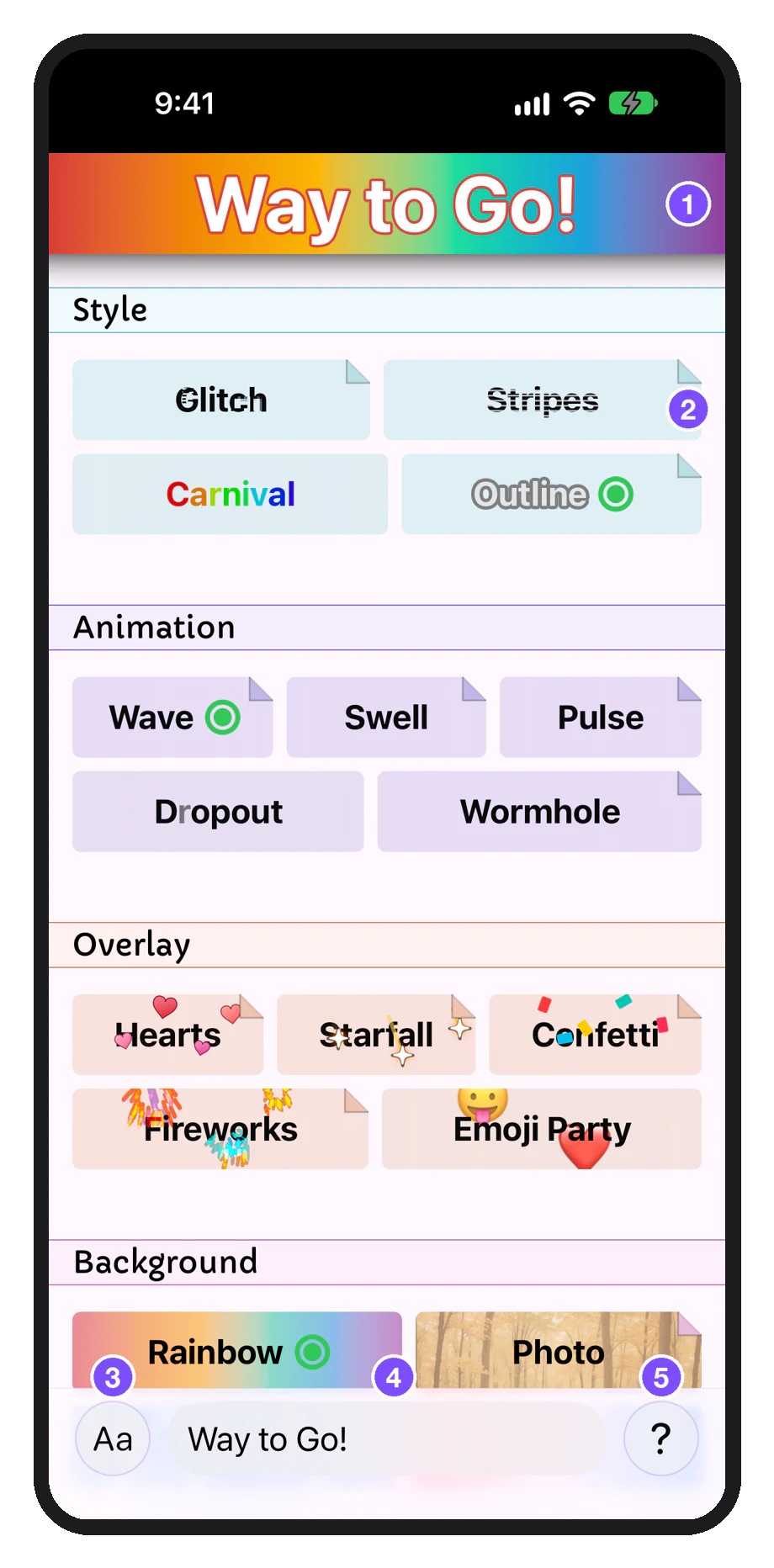
- Vista previa: lo que verá tu público
- Miniaturas, agrupadas por categoría
- Aa: fuente, color y Restablecer diseño
- Tu mensaje
- ?: ajustes y ayuda
- Escribe tu mensaje en el campo de la parte inferior de la galería. Los mensajes cortos funcionan mejor: menos de unos 30 caracteres.
- Añade efectos (opcional). Toca cualquier miniatura para añadir un estilo, una animación, una superposición o un fondo. La vista previa de arriba muestra lo que verá tu público.
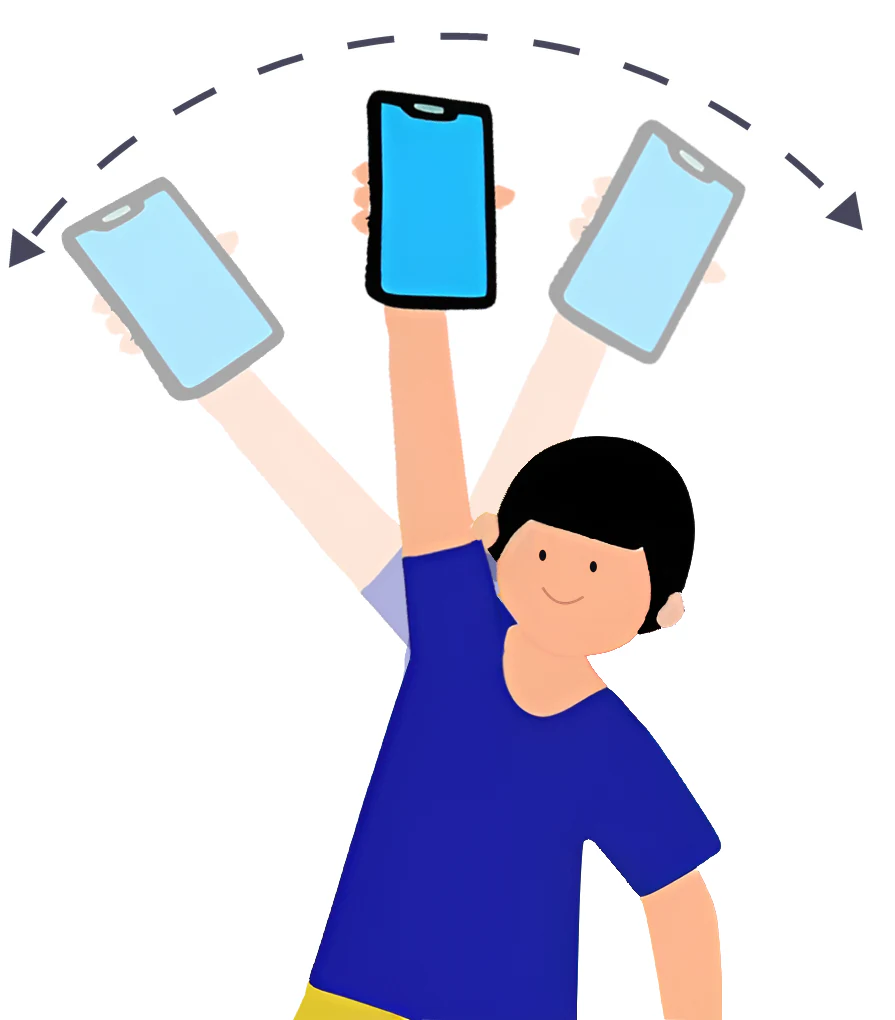
- Ponte de cara a tu público. Colócate a unos 5 o 6 metros. Sujeta el móvil en vertical, con la pantalla hacia ellos.
- Muévelo desde el hombro. Mantén el brazo estirado y lleva el móvil de un lado a otro por encima de la cabeza, más o menos un segundo hacia cada lado. Design Wave empieza a mostrar tu mensaje en cuanto reconoce el movimiento.
- Deja de moverlo para terminar. La app vuelve sola a la galería.
Design Wave puede tardar un momento en adaptarse a tu forma de mover el móvil. Tu diseño aparecerá cuando esté listo.
Para saber más sobre la técnica, consulta los Consejos para mover el móvil.
Cómo se compone un diseño
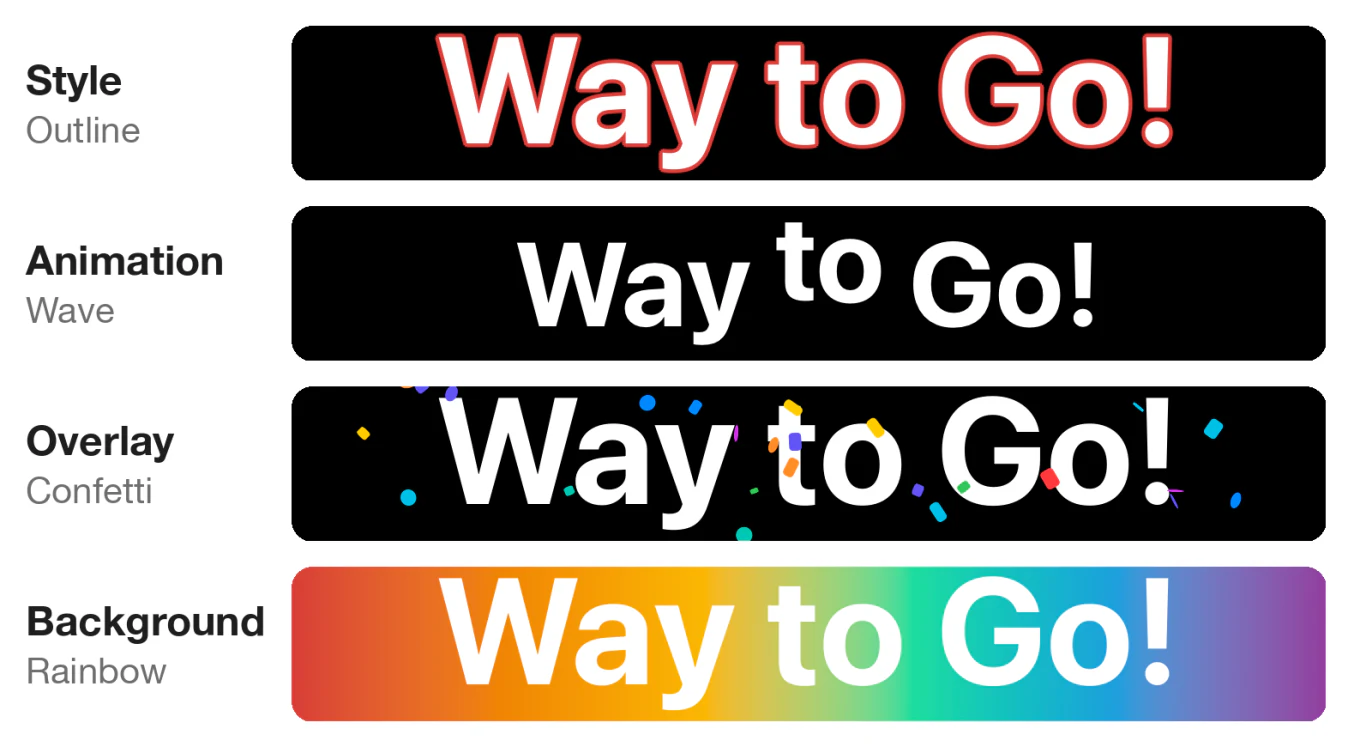
Un diseño es tu mensaje más un máximo de cuatro efectos, uno de cada categoría de la galería.
| Categoría | Qué cambia | Ejemplos |
|---|---|---|
| Estilo | Cómo se dibujan las propias letras | Contorno, Distorsión, Rayas, Carnaval |
| Animación | Cómo se mueven las letras | Ola, Latido, Oleaje, Escondite, Vórtice |
| Superposición | Lo que hay en el aire alrededor del mensaje | Fuegos, Confeti, Corazones, Estrellas fugaces, Emojis |
| Fondo | Lo que hay detrás del mensaje | Bandera, Foto, Arcoíris, Tejido |
Elegir y cambiar efectos
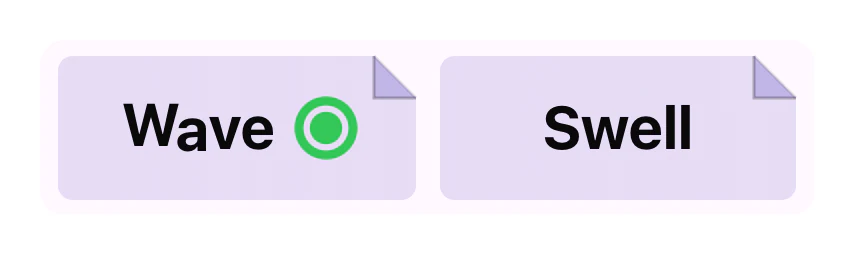
Tu diseño puede tener un efecto de cada tipo: Estilo, Animación, Superposición y Fondo. Si aún no has elegido una animación, al tocar una se añade. Si ya tienes una, al tocar otra distinta la sustituye.
Un efecto que forma parte de tu diseño muestra un punto verde en su miniatura. Toca el punto para desactivar ese efecto. El punto sigue visible unos segundos, así que puedes activarlo y desactivarlo para ver cómo cambia tu diseño.
Ajustes de los efectos
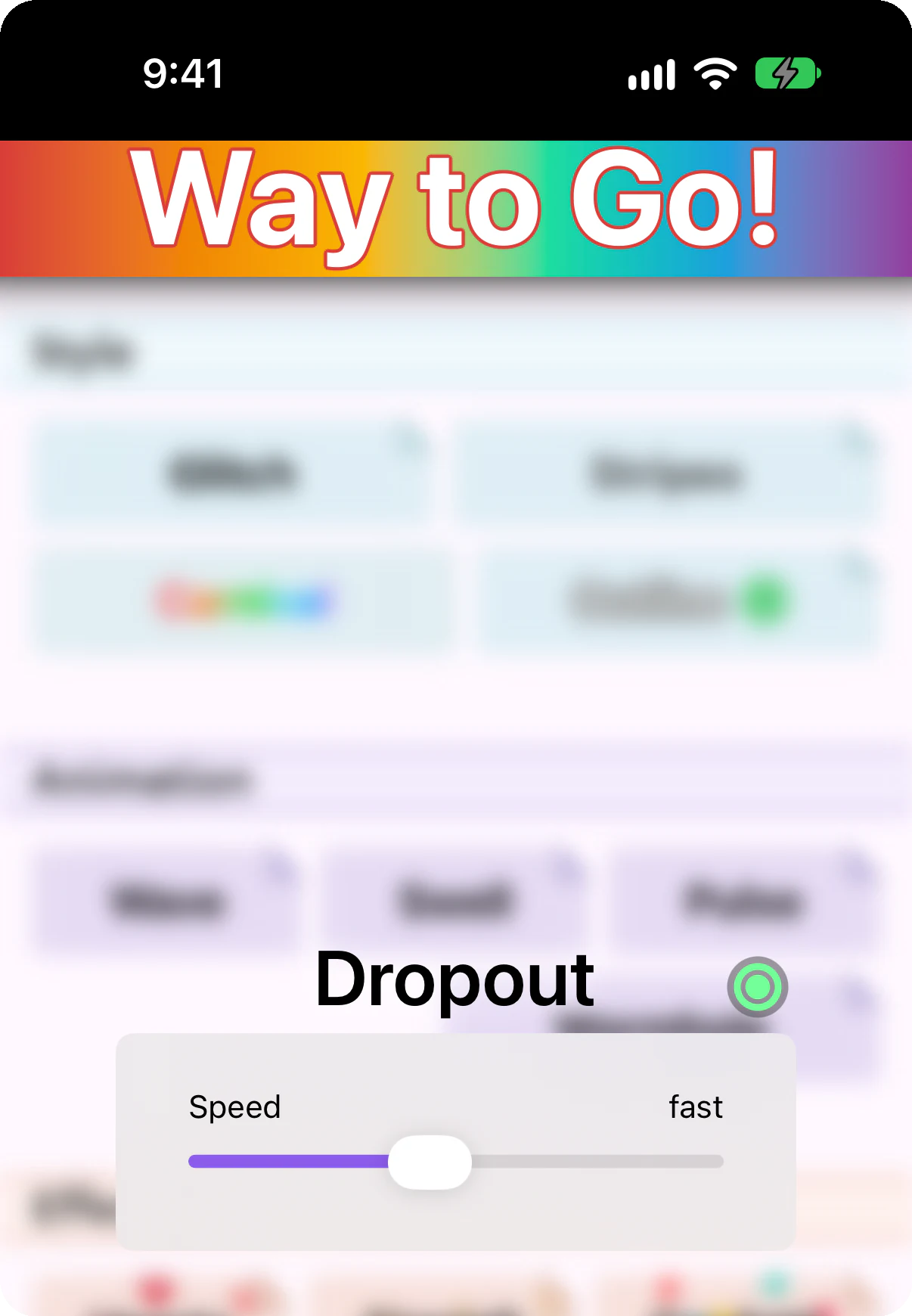
Toca una miniatura para añadir el efecto a tu diseño y abrir sus ajustes. La vista previa de la parte superior de la pantalla se actualiza mientras mueves los reguladores. Toca la vista previa, o cualquier punto fuera del panel, para cerrarlo. El título del panel también tiene un punto verde, que activa o desactiva el efecto.
Algunos efectos, como Carnaval, no tienen ajustes. Al tocarlos, simplemente se activan o se desactivan.
Algunos efectos necesitan algo más. Foto te permite elegir una imagen y pellizcarla para ampliarla y colocarla. Bandera tiene un catálogo de banderas entre las que elegir.
Fuente y color
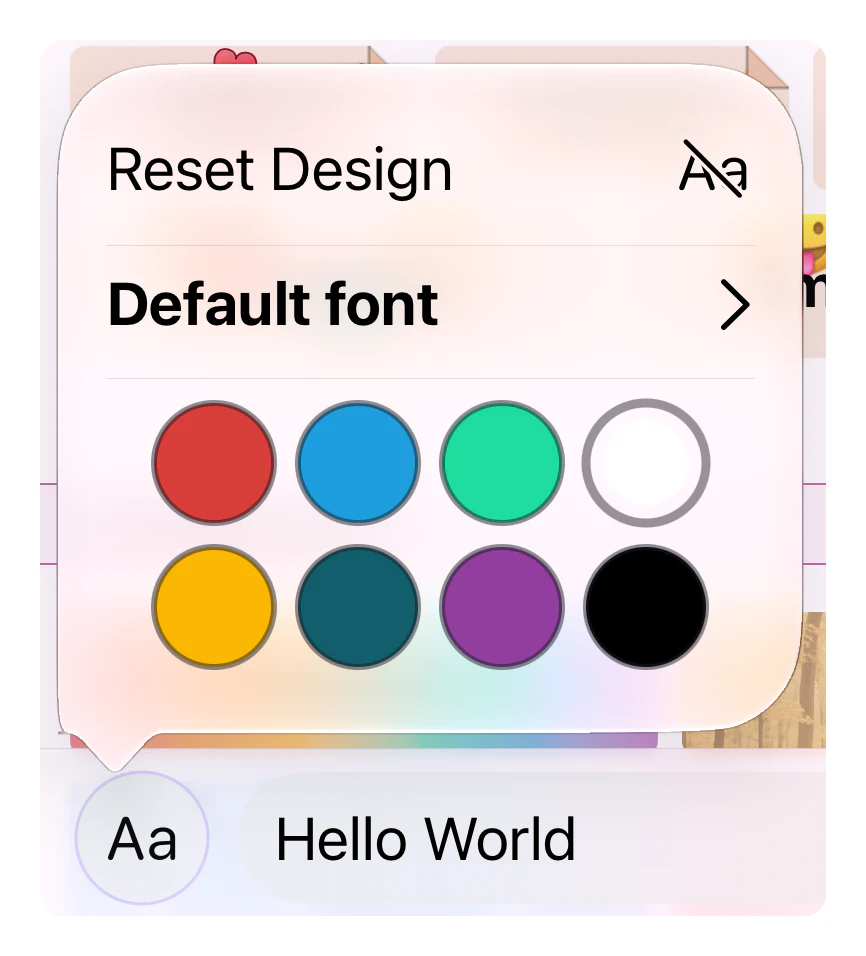
Algunos ajustes se aplican a tu mensaje, no a sus efectos. Toca el botón Aa junto a tu mensaje para:
- Cambiar la fuente. Funciona cualquier fuente instalada en tu móvil.
- Cambiar el color del texto.
- Restablecer diseño: quitar todos los efectos y volver a la fuente predeterminada y al texto blanco. Tu mensaje se mantiene.
La fuente y el color se mantienen sea cual sea el estilo, la animación o el fondo que elijas.
Para que vaya fluido
Mientras mueves el móvil, este vuelve a dibujar tu diseño muchas veces por segundo. Algunos efectos exigen mucho trabajo, y varios efectos exigentes a la vez pueden hacer que el mensaje se entrecorte, sobre todo en móviles antiguos. Si pasa, prueba una animación más sencilla o desactiva la superposición.
Ajustes
Abre los ajustes con el botón ? que hay junto a tu mensaje.
Respuesta háptica
Mientras mueves el móvil, la pantalla mira hacia el otro lado, así que no puedes ver lo que ve tu público. La respuesta háptica te permite sentir tu diseño. Puedes elegir:
- Pulsos de movimiento (la opción predeterminada): notas un toque a medida que el móvil recorre tu mensaje. Los toques se detienen cuando pasas del final, y su ritmo te indica a qué velocidad lo mueves.
- Borde del diseño: el móvil vibra al llegar a cualquiera de los extremos de tu mensaje, para que sepas exactamente cuánto tienes que abrir el barrido.
- Metrónomo: un toque por segundo, sea cual sea tu diseño, para ayudarte a mantener un ritmo constante.
Velocidad excesiva es un aviso aparte que puedes activar. El móvil da una vibración distinta si lo mueves más rápido de lo que se puede leer el mensaje.
Modo espejo
El modo espejo invierte el mensaje de izquierda a derecha para que se vea bien en un espejo. Design Wave está pensado para que lo vea otra persona; si no hay nadie cerca, así puedes moverlo delante de un espejo y ver tu diseño con tus propios ojos.
Ordenar por
Define el orden de las miniaturas en la galería: Fecha de lanzamiento, Usados recientemente u Orden alfabético.
Ayuda
- El Tutorial interactivo te enseña la técnica delante de un espejo. Se abre automáticamente la primera vez que inicias Design Wave, así que vuelve a él desde aquí si lo omitiste o quieres mejorar tu nota. Mueve el móvil hasta que aparezca el mensaje y luego para. Obtienes una nota de la S a la D, además de consejos personalizados. Puedes repetirlo volviendo a mover el móvil. El tutorial muestra el mensaje invertido sea cual sea tu ajuste de modo espejo, porque lo estás viendo en un espejo.
- El Vídeo de demostración muestra Design Wave en acción.
- Consejos para mover el móvil te da ideas para mejorar tu técnica, en la página de consejos.
- Contactar con nosotros te pone en contacto con el servicio de ayuda.
Acerca de
Condiciones de uso y Política de privacidad se abren en la web. Avisos legales recoge las licencias de las fuentes.
Compras dentro de la app y suscripciones
Muchos efectos son gratuitos. Los demás puedes probarlos en la vista previa para ver cómo quedan, y desbloquearlos uno a uno o todos a la vez.
Probar un efecto de pago
Un efecto de pago tiene una esquina doblada en su miniatura. Puedes añadirlo a tu diseño, cambiar sus ajustes y verlo en la vista previa. Su panel indica Solo vista previa.
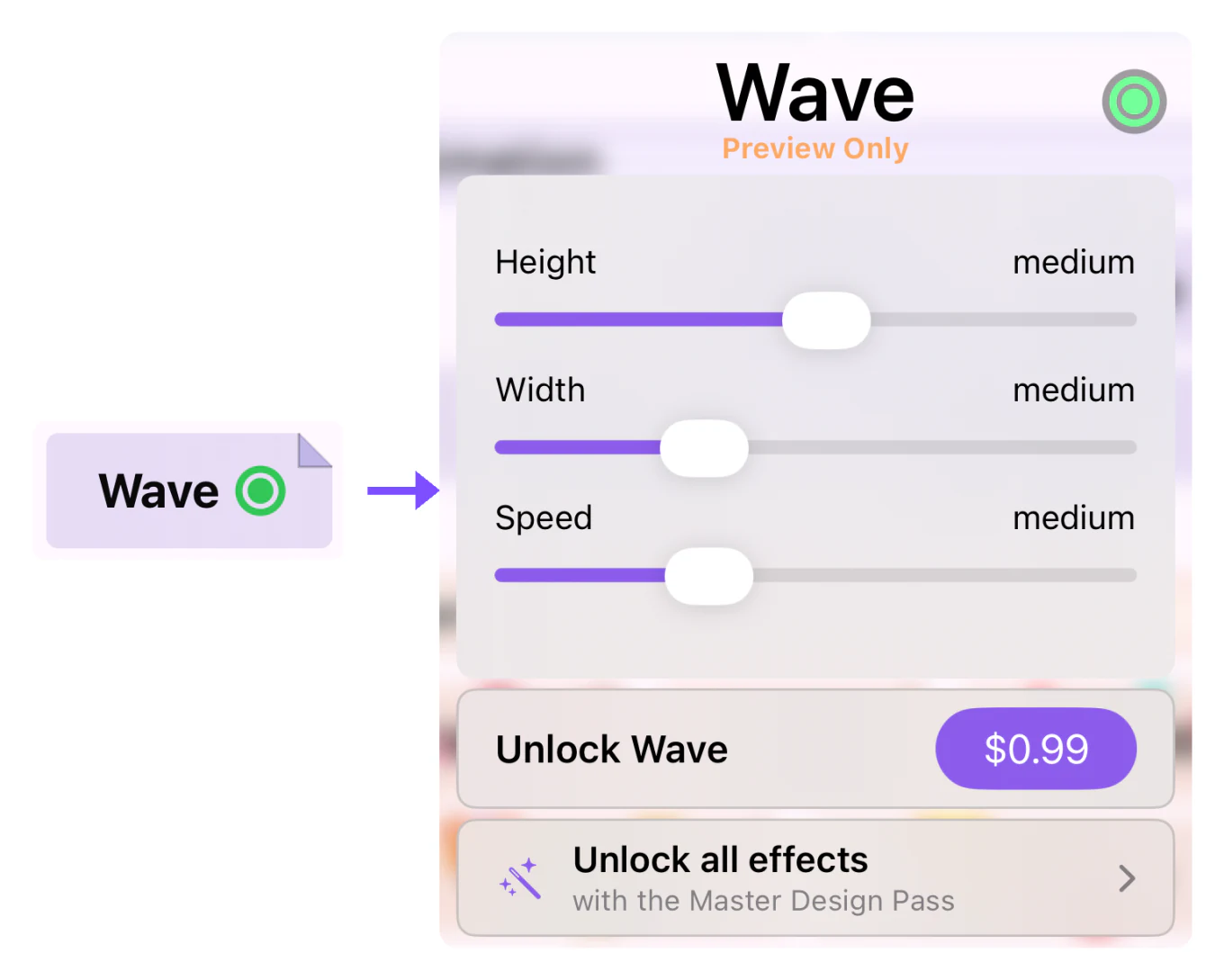
Si muestras un diseño que incluye un efecto bloqueado, se muestra sin ese efecto.
Desbloquear
| Opción | Qué obtienes | Cómo |
|---|---|---|
| Un solo efecto | Ese efecto, tuyo para siempre | Botón Desbloquear en los ajustes del efecto |
| Master Design Pass | Todos los efectos de pago, incluidos los nuevos en cuanto salgan. Compartido con tu grupo familiar | Suscripción mensual o anual, empezando con un mes de prueba gratuita |
Cuando un efecto está desbloqueado, su panel indica Desbloqueado. Si Solicitar la compra está activado en la cuenta de un menor, el botón muestra Esperando aprobación hasta que responda uno de sus padres o tutores.
Gestionar las compras
La sección Compras de los ajustes incluye:
- Gestionar suscripción: cambiar o cancelar tu Master Design Pass (solo aparece mientras tienes una suscripción activa).
- Restaurar compras: recuperar tus desbloqueos en un móvil nuevo o tras reinstalar la app.
- Canjear código: introducir un código de oferta.
- Solicitar reembolso: pedir a Apple el reembolso de la compra de un efecto. Para dejar de pagar una suscripción, cancélala con Gestionar suscripción.
Más ayuda
Encontrarás respuestas a los problemas habituales en las preguntas frecuentes. Para todo lo demás, usa Contactar con nosotros en los ajustes.