Com o Design Wave, você pinta uma mensagem no ar. Você cria um design, levanta o celular virado para o público e o move de um lado para o outro. A tela funciona como uma janela para uma mensagem que parece suspensa no ar. Sua mensagem aparece como uma faixa de até um metro de largura, legível a 30 metros ou mais.

Início rápido
Digite uma mensagem, levante o celular e comece a movê-lo.
Na primeira vez que você abre o Design Wave, um breve tutorial interativo ensina o movimento certo. Se preferir começar direto, toque em Pular tutorial. Você pode voltar a ele quando quiser em Ajuda, nos Ajustes.
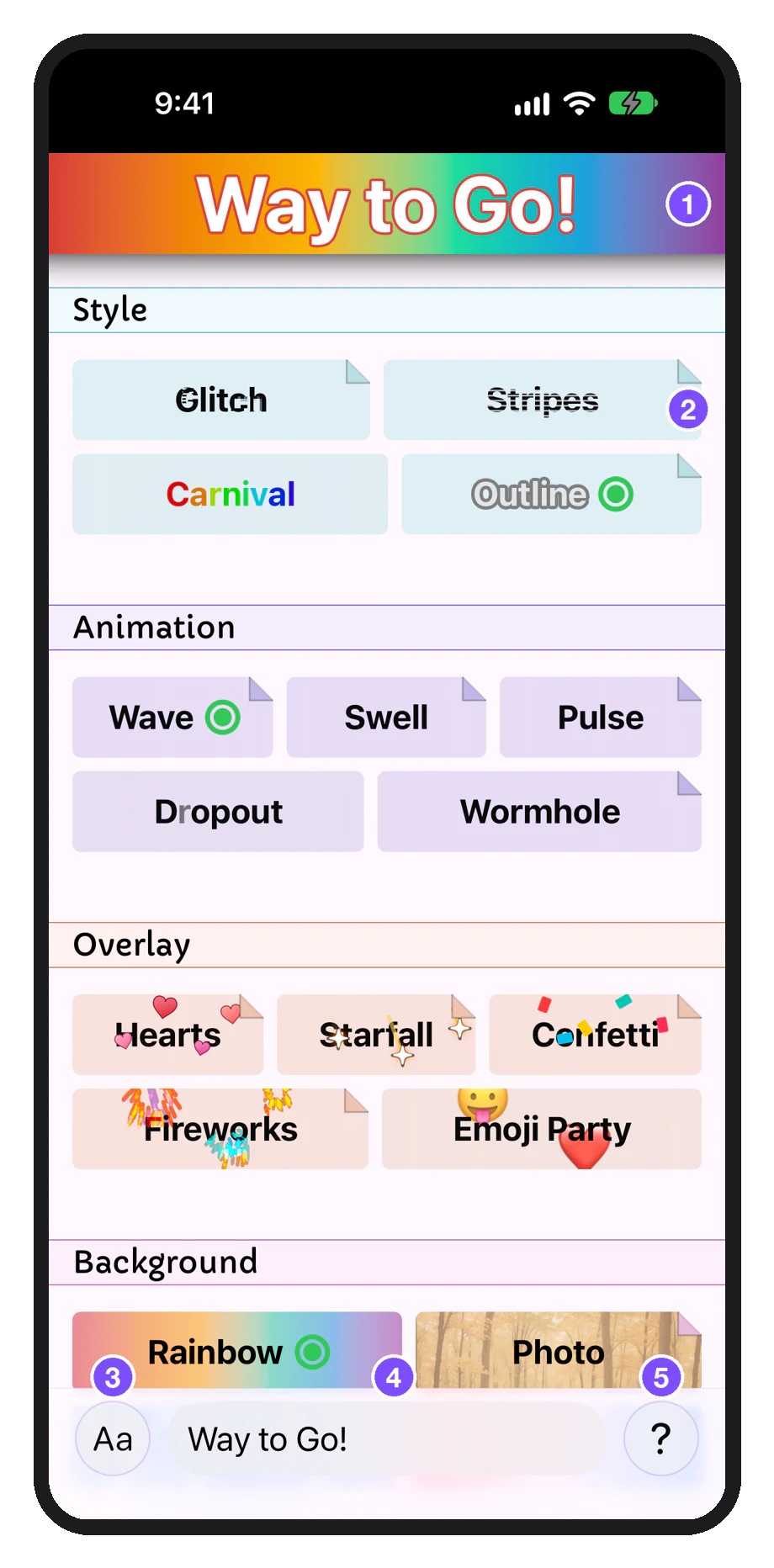
- Pré-visualização: o que o público vai ver
- Miniaturas, agrupadas por categoria
- Aa: fonte, cor e Redefinir design
- Sua mensagem
- ?: ajustes e ajuda
- Digite sua mensagem no campo na parte de baixo da galeria. Mensagens curtas funcionam melhor: menos de uns 30 caracteres.
- Adicione efeitos (opcional). Toque em qualquer miniatura para adicionar um estilo, uma animação, uma sobreposição ou um fundo. A pré-visualização no alto mostra o que o público vai ver.
- Fique de frente para o público. Afaste-se uns 5 a 6 metros. Segure o celular na vertical, com a tela virada para quem está olhando.
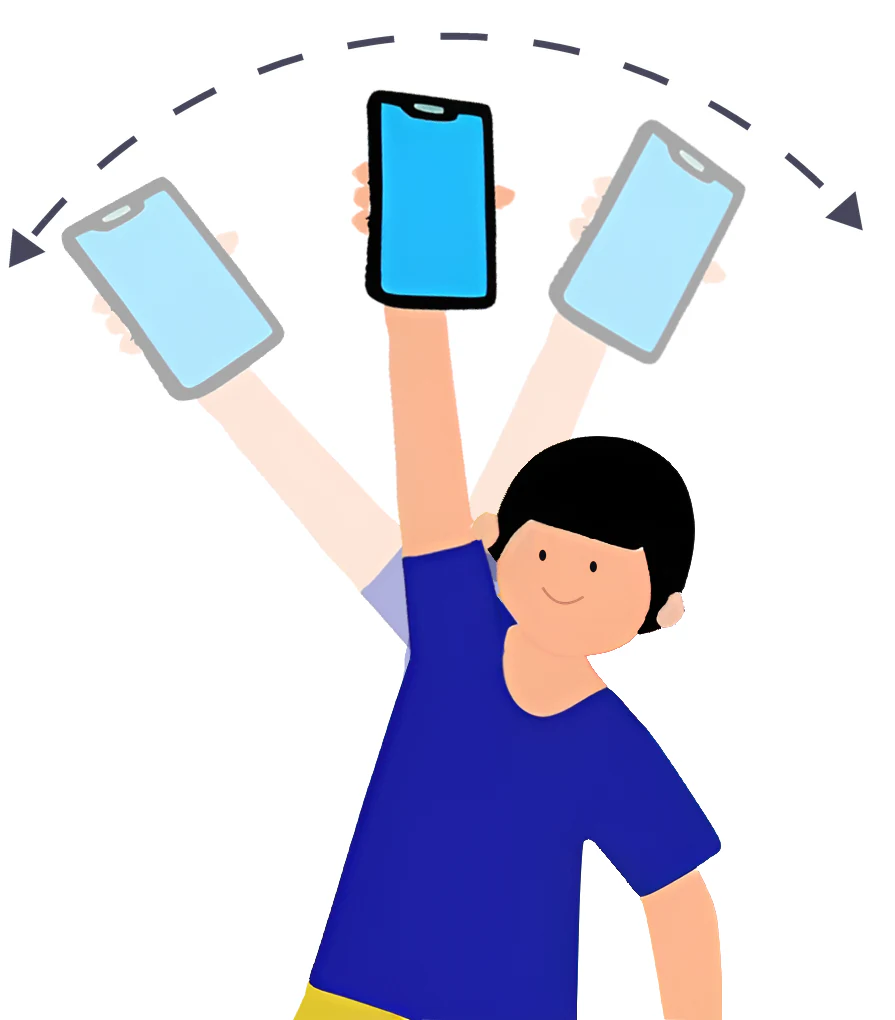
- Mova a partir do ombro. Mantenha o braço esticado e passe o celular por cima da cabeça, mais ou menos um segundo para cada lado. O Design Wave começa a mostrar sua mensagem assim que reconhece o movimento.
- Pare de mover para terminar. O app volta sozinho para a galeria.
O Design Wave pode levar um momento para se adaptar ao seu jeito de mover o celular. O design aparece quando estiver pronto.
Para saber mais sobre a técnica, veja as Dicas para mover o celular.
Como um design é composto
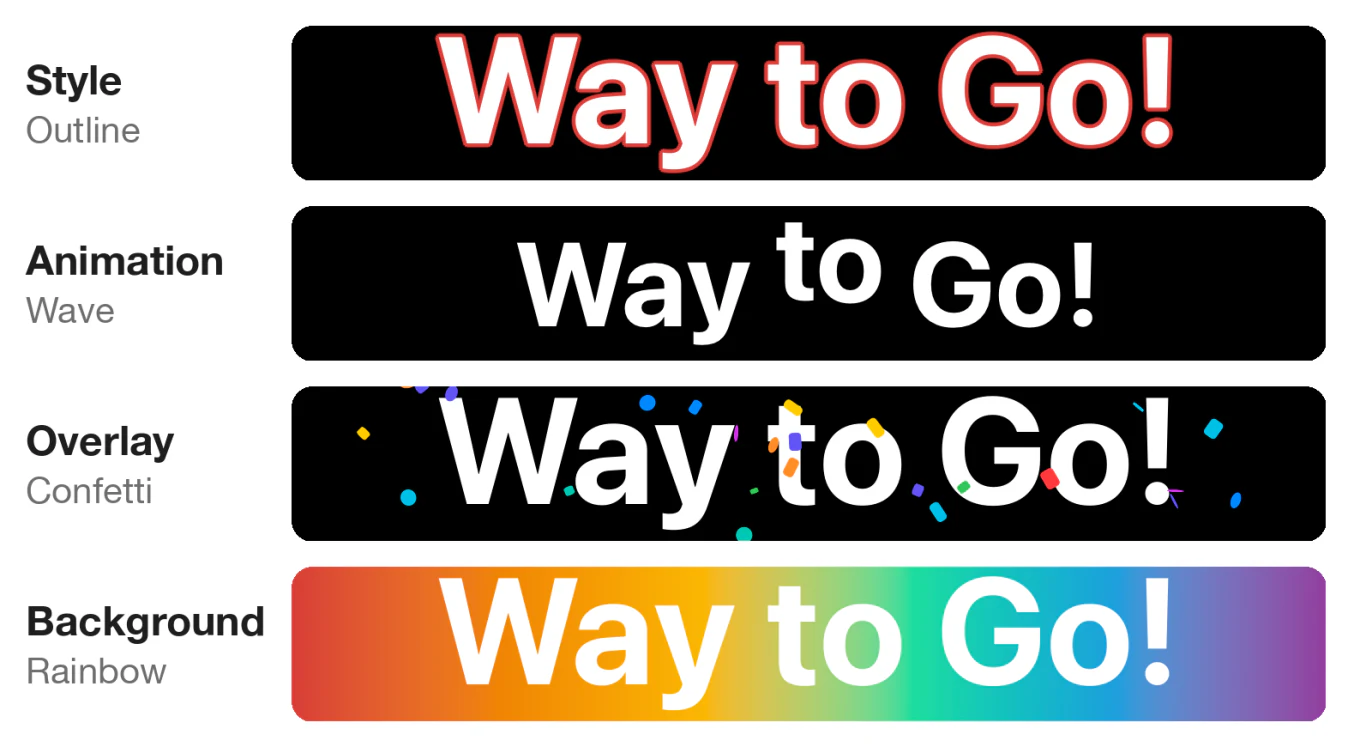
Um design é sua mensagem mais até quatro efeitos, um de cada categoria da galeria.
| Categoria | O que muda | Exemplos |
|---|---|---|
| Estilo | Como as próprias letras são desenhadas | Contorno, Distorção, Listras, Carnaval |
| Animação | Como as letras se movem | Onda, Pulsação, Marola, Esconde-esconde, Vórtice |
| Sobreposição | O que fica no ar em volta da mensagem | Fogos, Confetes, Corações, Estrelas cadentes, Emojis |
| Fundo | O que fica atrás da mensagem | Bandeira, Foto, Arco-íris, Tecido |
Escolhendo e trocando efeitos
Seu design pode ter um efeito de cada tipo: Estilo, Animação, Sobreposição e Fundo. Se você ainda não escolheu uma animação, tocar em uma a adiciona. Se já tem uma, tocar em outra a substitui.
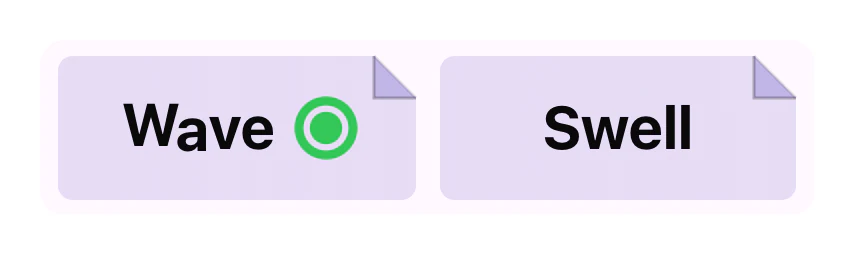
Um efeito que faz parte do seu design mostra um ponto verde na miniatura. Toque no ponto para desativar o efeito. O ponto continua visível por alguns segundos, assim você pode ativar e desativar o efeito para ver como ele muda o design.
Ajustes dos efeitos
Toque em uma miniatura para adicionar o efeito ao design e abrir os ajustes dele. A pré-visualização no alto da tela se atualiza enquanto você mexe nos controles deslizantes. Toque na pré-visualização, ou em qualquer lugar fora do painel, para fechá-lo. O título do painel também tem um ponto verde, que ativa ou desativa o efeito.
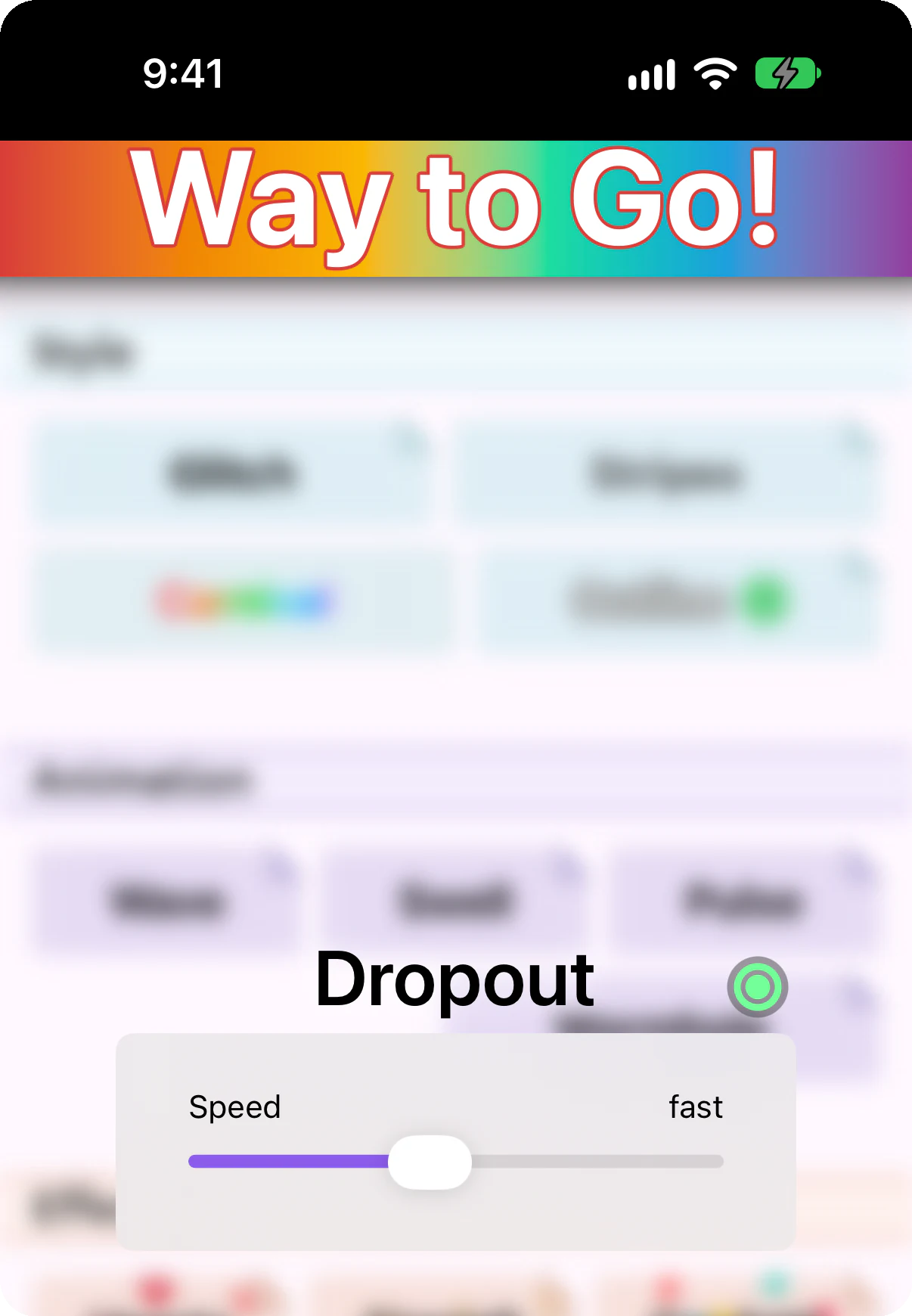
Alguns efeitos, como Carnaval, não têm ajustes. Tocar neles só os ativa ou desativa.
Alguns efeitos pedem algo a mais. Foto deixa você escolher uma imagem e usar o gesto de pinça para ampliá-la e posicioná-la. Bandeira tem um catálogo de bandeiras para escolher.
Fonte e cor
Alguns ajustes valem para a mensagem, não para os efeitos. Toque no botão Aa ao lado da mensagem para:
- Mudar a fonte. Qualquer fonte instalada no celular funciona.
- Mudar a cor do texto.
- Redefinir design: remover todos os efeitos e voltar à fonte padrão e ao texto branco. Sua mensagem continua lá.
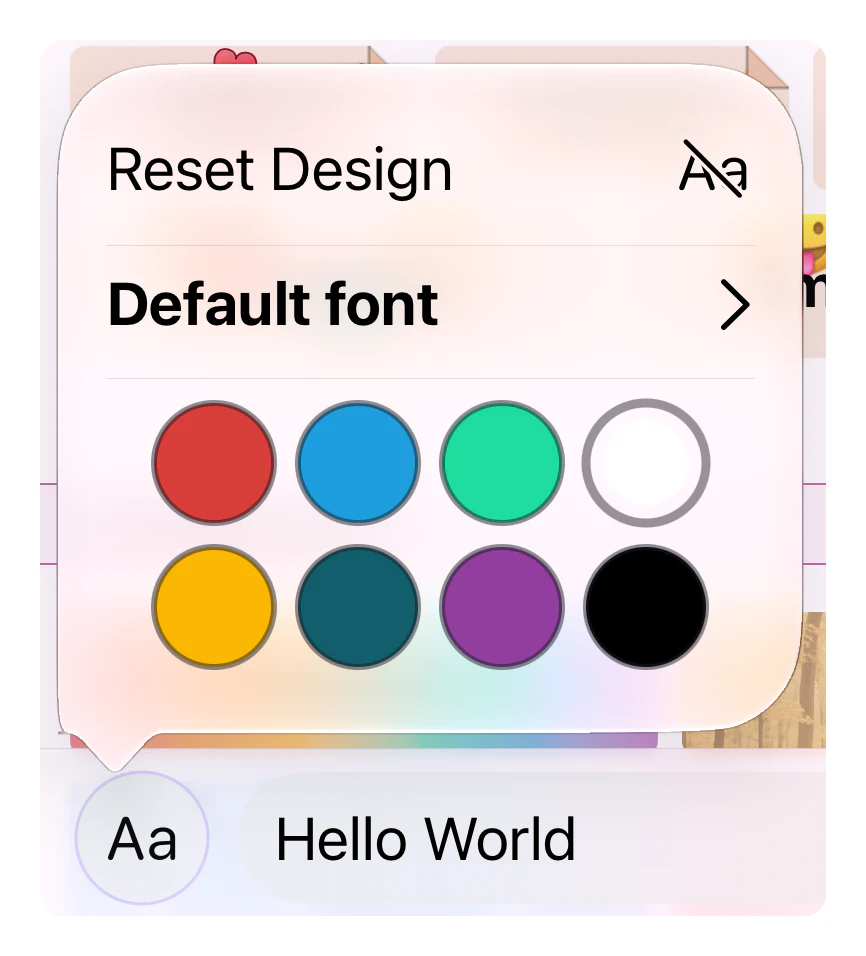
A fonte e a cor se mantêm, seja qual for o estilo, a animação ou o fundo escolhido.
Para manter tudo fluido
Enquanto você move o celular, ele redesenha o design muitas vezes por segundo. Alguns efeitos dão muito trabalho, e vários efeitos pesados juntos podem fazer a mensagem travar, principalmente em celulares mais antigos. Se isso acontecer, experimente uma animação mais simples ou desative a sobreposição.
Ajustes
Abra os Ajustes pelo botão ? ao lado da mensagem.
Feedback tátil
Enquanto você move o celular, a tela fica virada para o outro lado, então você não vê o que o público vê. O feedback tátil permite sentir o design. Você pode escolher:
- Lombadas (o padrão): você sente um toque conforme o celular percorre a mensagem. Os toques param quando você passa do fim, e o ritmo deles mostra a velocidade do seu movimento.
- Limite do design: o celular vibra quando chega a qualquer uma das pontas da mensagem, para você saber exatamente até onde levar a passagem.
- Metrônomo: um toque por segundo, seja qual for o design, para ajudar você a manter um ritmo constante.
Movimento rápido demais é um aviso separado que você pode ativar. O celular dá uma vibração diferente se você o mover mais rápido do que a mensagem consegue ser lida.
Modo espelho
O modo espelho inverte a mensagem da esquerda para a direita, para ela aparecer certa quando vista em um espelho. O Design Wave foi feito para ser visto por outra pessoa; sem ninguém por perto, assim você pode mover o celular na frente de um espelho e ver o design com os próprios olhos.
Ordenar por
Define a ordem das miniaturas na galeria: Data de lançamento, Usados recentemente ou Ordem alfabética.
Ajuda
- O Tutorial interativo ensina a técnica na frente de um espelho. Ele abre automaticamente na primeira vez que você inicia o Design Wave, então volte a ele por aqui se você o pulou ou quer uma nota melhor. Mova o celular até a mensagem aparecer e depois pare. Você recebe uma nota de S a D, mais dicas personalizadas. Para tentar de novo, é só mover o celular outra vez. O tutorial mostra a mensagem espelhada seja qual for o ajuste do modo espelho, porque você está vendo a mensagem em um espelho.
- O Vídeo de demonstração mostra o Design Wave em ação.
- Dicas para mover o celular traz conselhos para melhorar sua técnica, na página de dicas.
- Use Fale conosco para falar com o suporte.
Sobre
Termos de uso e Política de privacidade abrem na web. Avisos legais lista as licenças das fontes.
Compras no app e assinaturas
Muitos efeitos são gratuitos. Os outros você pode experimentar na pré-visualização para ver como ficam, e desbloquear um por vez ou todos de uma vez.
Experimentando um efeito pago
Um efeito pago tem um canto dobrado na miniatura. Você pode adicioná-lo ao design, mudar os ajustes dele e vê-lo na pré-visualização. O painel dele mostra Somente pré-visualização.
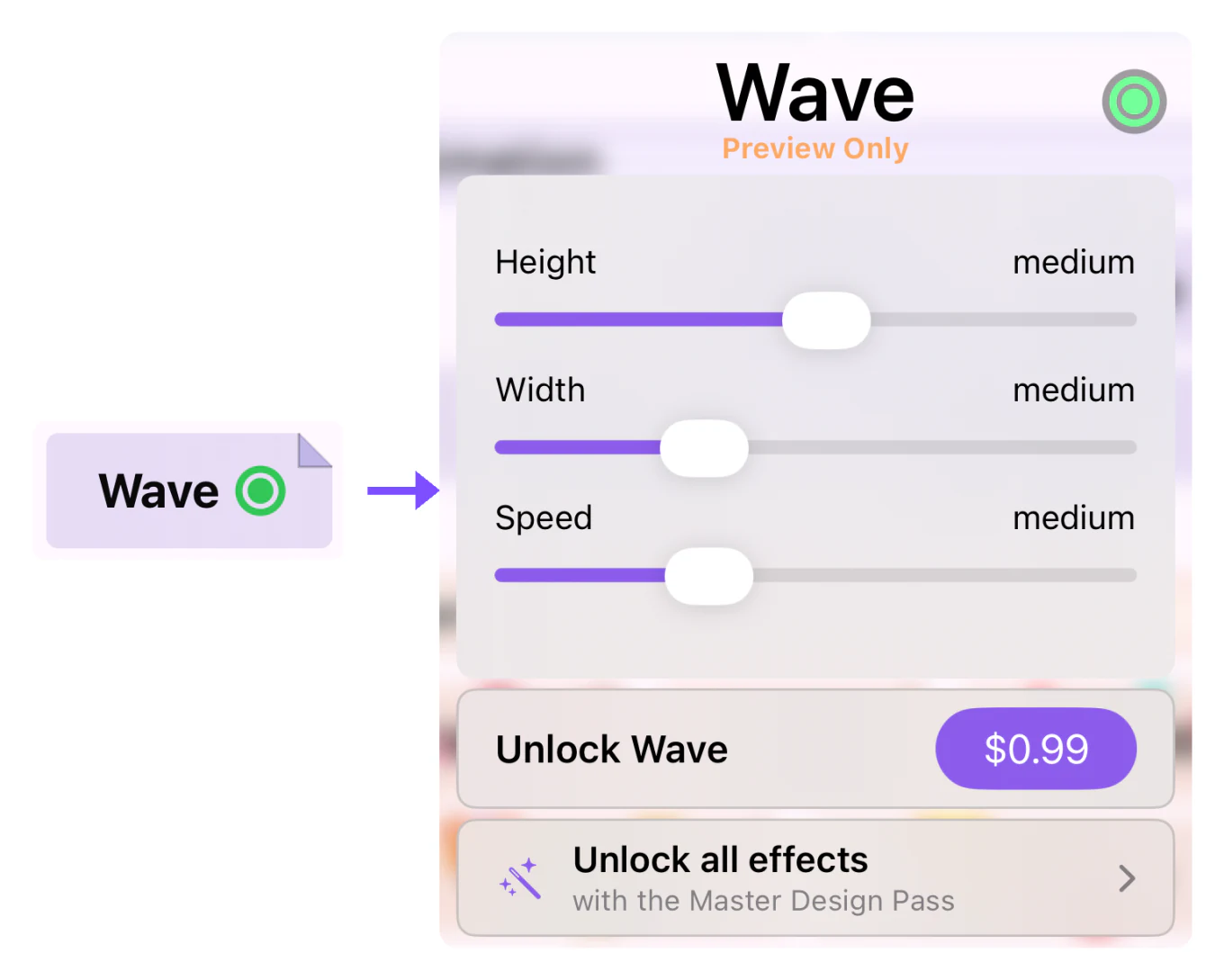
Se você mostrar um design com um efeito bloqueado, a mensagem aparece sem esse efeito.
Desbloqueio
| Opção | O que você recebe | Como |
|---|---|---|
| Um efeito | Esse efeito, seu para sempre | Botão Desbloquear nos ajustes do efeito |
| Master Design Pass | Todos os efeitos pagos, incluindo os novos assim que forem lançados. Compartilhado com o grupo familiar | Assinatura mensal ou anual, começando com um mês de avaliação gratuita |
Quando um efeito está desbloqueado, o painel mostra Desbloqueado. Se o Pedir para Comprar estiver ativado na conta de uma criança, o botão mostra Aguardando aprovação até um dos responsáveis responder.
Gerenciando compras
A seção Compras dos Ajustes tem:
- Gerenciar assinatura: alterar ou cancelar seu Master Design Pass (aparece só enquanto a assinatura estiver ativa).
- Restaurar compras: recuperar seus desbloqueios em um celular novo ou depois de reinstalar o app.
- Resgatar código: inserir um código promocional.
- Solicitar reembolso: pedir à Apple o reembolso da compra de um efeito. Para parar de pagar uma assinatura, cancele-a em Gerenciar assinatura.
Mais ajuda
As respostas para os problemas mais comuns estão nas perguntas frequentes. Para todo o resto, use Fale conosco nos Ajustes.