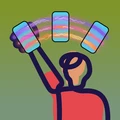
Design Wave ti permette di dipingere un messaggio nell’aria. Crei un design, alzi il telefono rivolto verso il tuo pubblico e lo agiti da un lato all’altro. Lo schermo fa da finestra su un messaggio che sembra sospeso nell’aria. Il messaggio appare come uno striscione largo fino a un metro, leggibile fino a 30 metri e oltre.

Guida rapida
Scrivi un messaggio, alza il telefono e inizia ad agitarlo.
La prima volta che apri Design Wave, un breve tutorial interattivo ti insegna il movimento giusto. Se preferisci iniziare subito, tocca Salta il tutorial. Puoi tornarci quando vuoi da Aiuto nelle impostazioni.
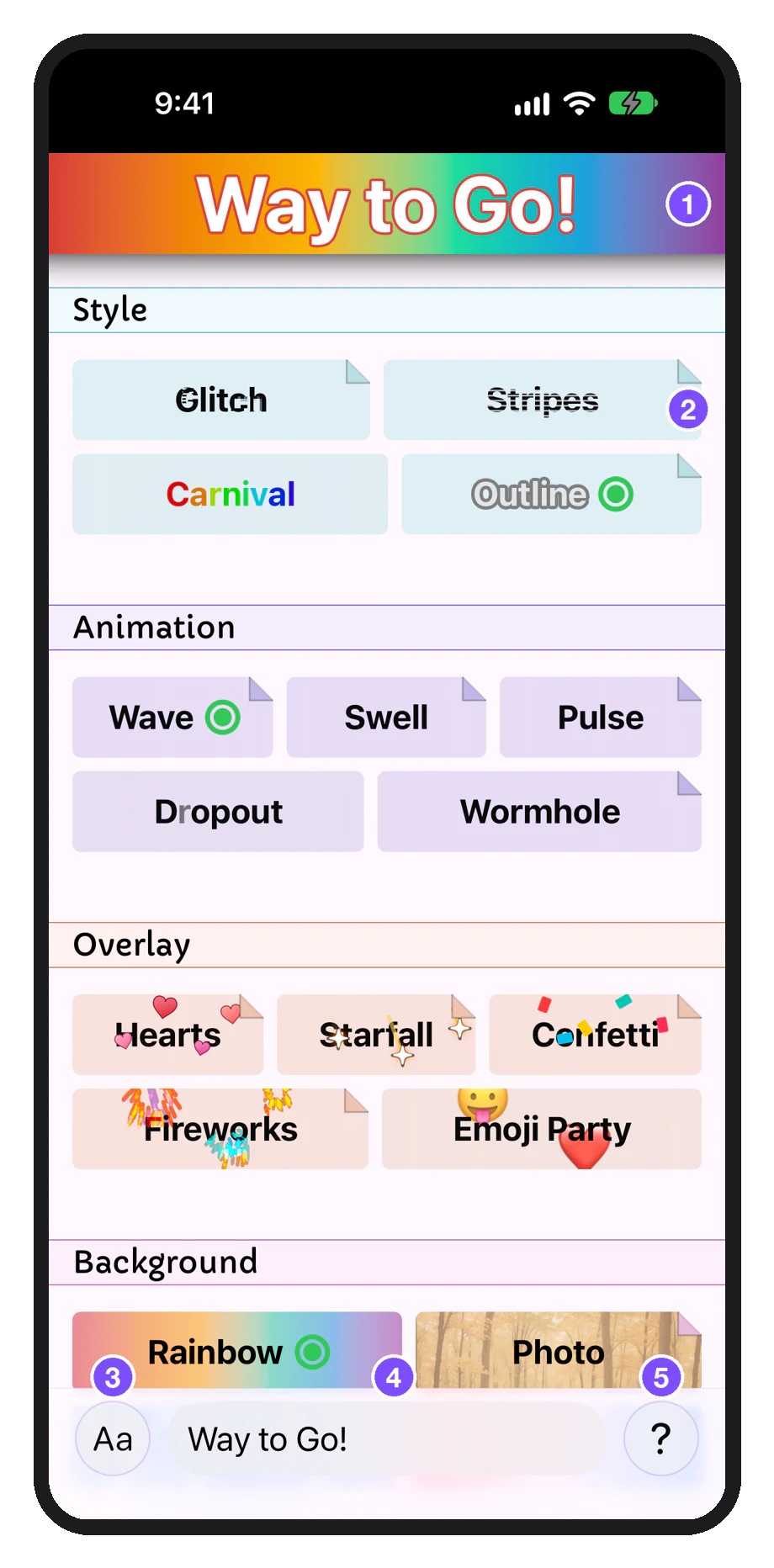
- Anteprima: ciò che vedrà il tuo pubblico
- Miniature, raggruppate per categoria
- Aa: font, colore e Ripristina design
- Il tuo messaggio
- ?: impostazioni e aiuto
- Scrivi il tuo messaggio nel campo in fondo alla Galleria. I messaggi brevi funzionano meglio: meno di circa 30 caratteri.
- Aggiungi effetti (facoltativo). Tocca una miniatura qualsiasi per aggiungere uno stile, un’animazione, una sovrapposizione o uno sfondo. L’anteprima in alto mostra ciò che vedrà il tuo pubblico.
- Mettiti di fronte al tuo pubblico. Stai a circa 5–6 metri di distanza. Tieni il telefono in verticale, con lo schermo rivolto verso chi guarda.
- Agitalo dalla spalla. Tieni il braccio teso e muovi il telefono sopra la testa, circa un secondo per lato. Design Wave inizia a mostrare il messaggio appena riconosce il movimento.
- Fermati per finire. L’app torna da sola alla Galleria.
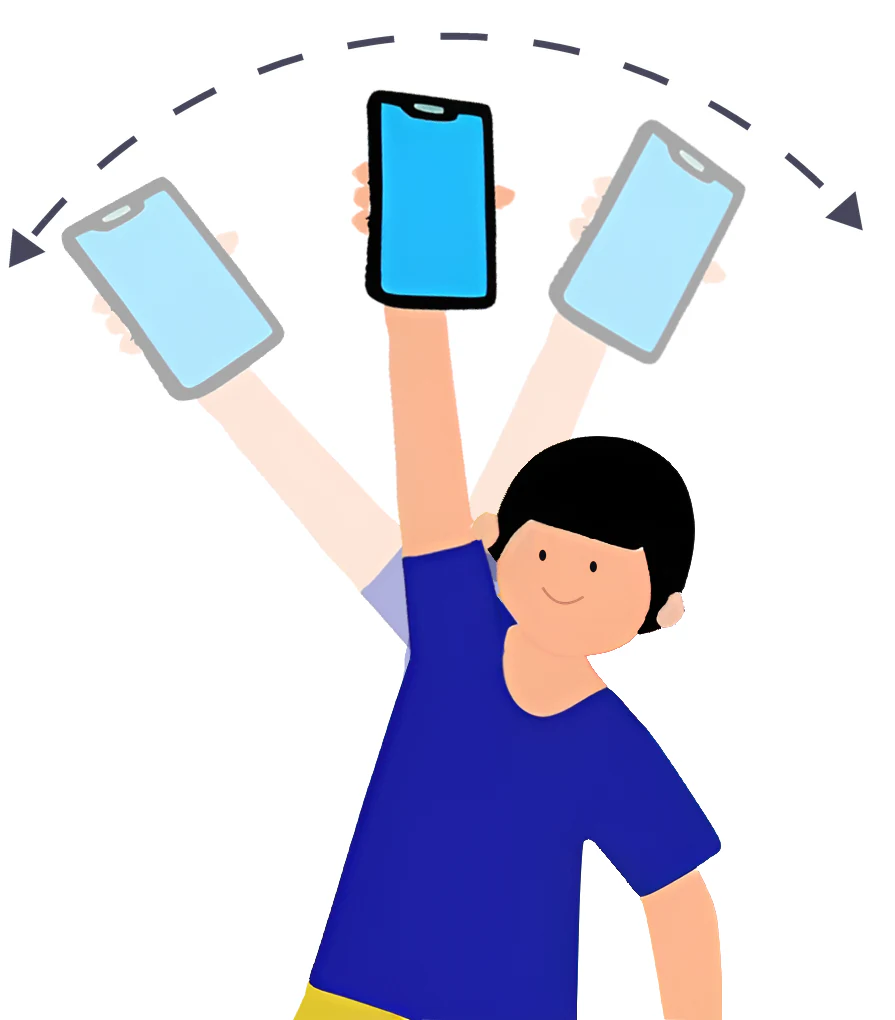
Design Wave può impiegare un momento ad adattarsi al tuo modo di agitare il telefono. Il design apparirà quando sarà pronto.
Per saperne di più sulla tecnica, leggi i Consigli per agitare il telefono.
Come si compone un design
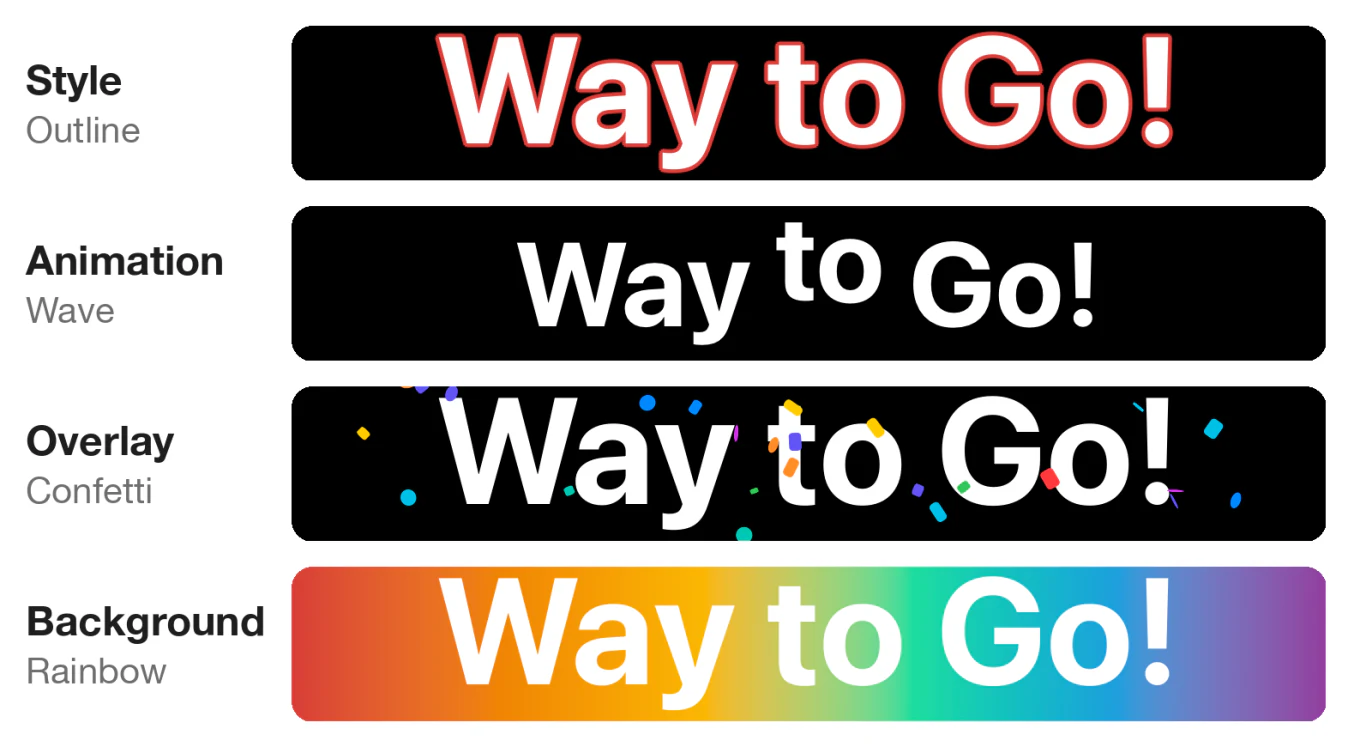
Un design è il tuo messaggio più un massimo di quattro effetti, uno per ogni categoria della Galleria.
| Categoria | Cosa cambia | Esempi |
|---|---|---|
| Stile | Come sono disegnate le lettere | Contorno, Glitch, Strisce, Carnevale |
| Animazione | Come si muovono le lettere | Ola, Battito, Onda, Sparizioni, Vortice |
| Sovrapposizione | Ciò che c’è nell’aria intorno al messaggio | Fuochi, Coriandoli, Cuori, Meteore, Emoji |
| Sfondo | Ciò che c’è dietro il messaggio | Bandiera, Foto, Arcobaleno, Tessuto |
Scegliere e cambiare effetti
Il tuo design può avere un effetto per tipo: Stile, Animazione, Sovrapposizione e Sfondo. Se non hai ancora scelto un’animazione, toccandone una la aggiungi. Se ne hai già una, toccandone un’altra la sostituisci.
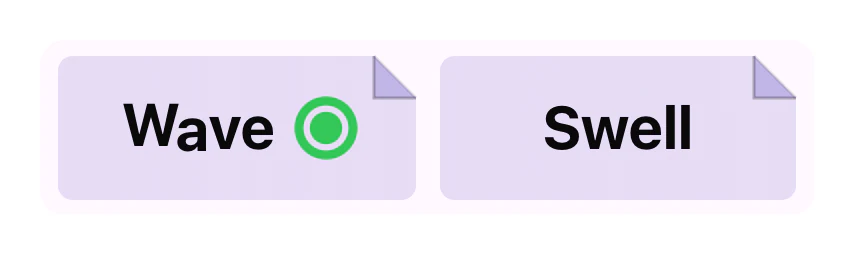
Un effetto presente nel tuo design mostra un pallino verde sulla miniatura. Tocca il pallino per disattivare l’effetto. Il pallino resta visibile per qualche secondo, così puoi attivarlo e disattivarlo per vedere come cambia il design.
Impostazioni degli effetti
Tocca una miniatura per aggiungere l’effetto al design e aprirne le impostazioni. L’anteprima in alto si aggiorna mentre regoli i cursori. Tocca l’anteprima, o un punto qualsiasi fuori dal pannello, per chiuderlo. Anche il titolo del pannello ha un pallino verde, che attiva o disattiva l’effetto.
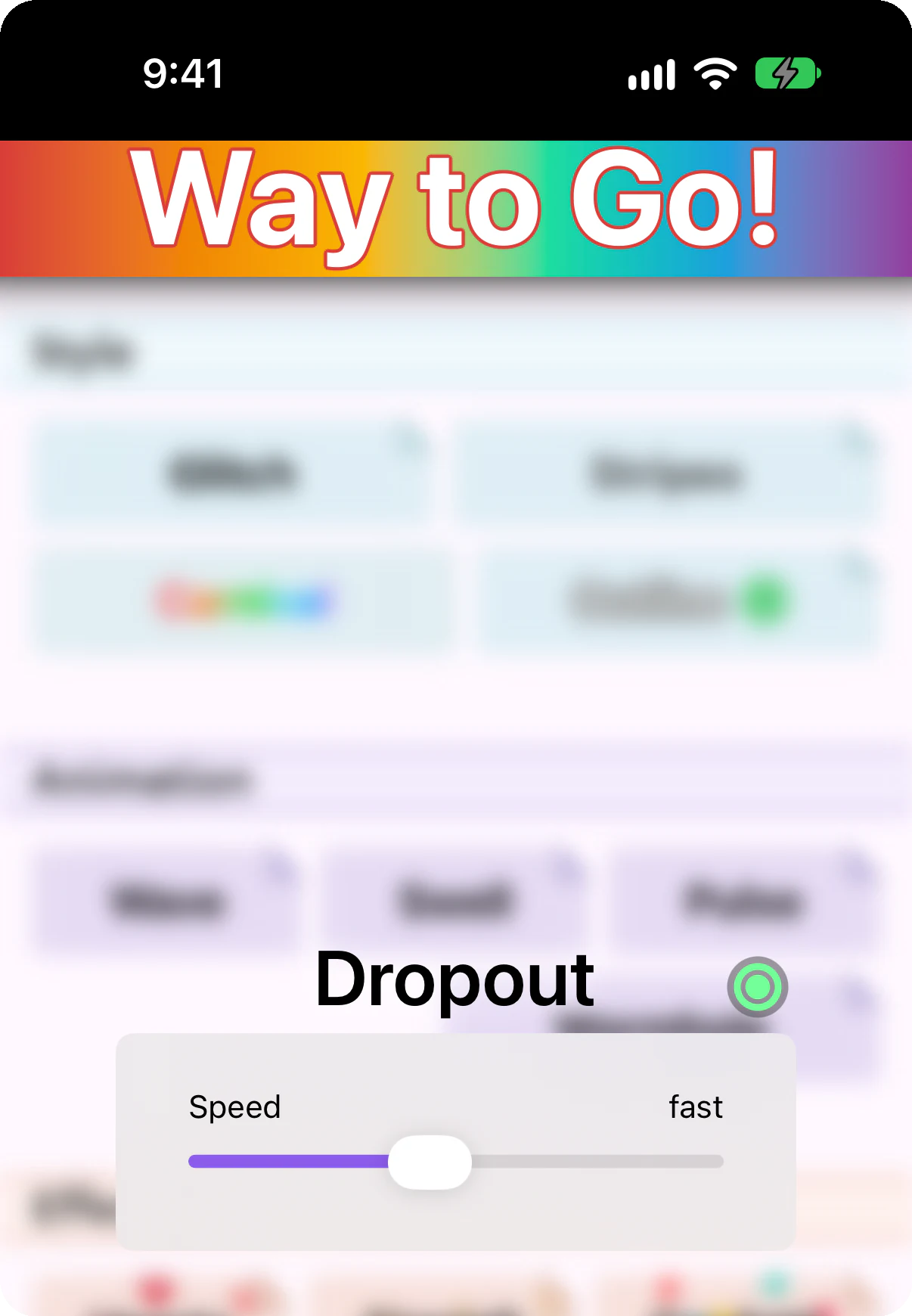
Alcuni effetti, come Carnevale, non hanno impostazioni. Toccandoli si attivano o si disattivano e basta.
Alcuni effetti richiedono qualcosa in più. Foto ti permette di scegliere un’immagine e di pizzicarla per ingrandirla e posizionarla. Bandiera offre un catalogo di bandiere tra cui scegliere.
Font e colore
Alcune impostazioni riguardano il messaggio, non i suoi effetti. Tocca il pulsante Aa accanto al messaggio per:
- Cambiare il font. Funziona qualsiasi font installato sul telefono.
- Cambiare il colore del testo.
- Ripristina design: rimuovere tutti gli effetti e tornare al font predefinito e al testo bianco. Il messaggio resta.
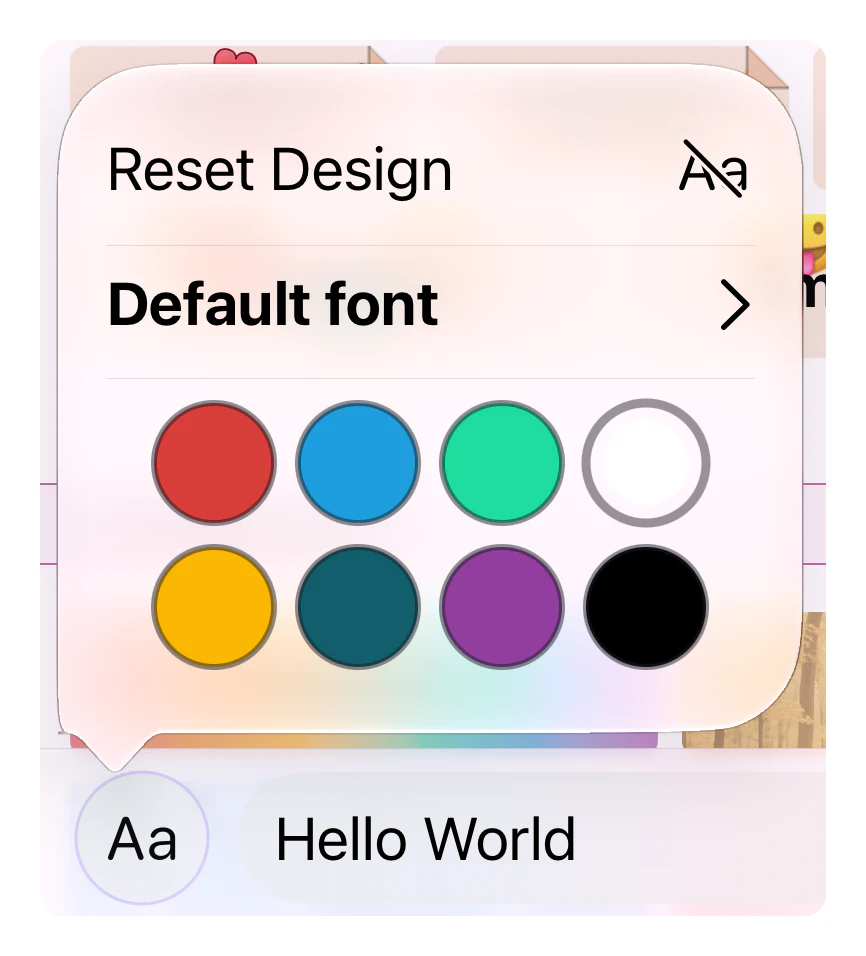
Font e colore si mantengono con qualsiasi stile, animazione o sfondo tu scelga.
Per un movimento fluido
Mentre agiti il telefono, il design viene ridisegnato molte volte al secondo. Alcuni effetti richiedono molto lavoro, e più effetti impegnativi insieme possono far scattare il messaggio, soprattutto sui telefoni meno recenti. Se succede, prova un’animazione più semplice o disattiva la sovrapposizione.
Impostazioni
Apri le impostazioni con il pulsante ? accanto al messaggio.
Feedback aptico
Mentre agiti il telefono, lo schermo è rivolto dall’altra parte, quindi non vedi ciò che vede il tuo pubblico. Il feedback aptico ti fa sentire il design. Puoi scegliere:
- Dossi (l’opzione predefinita): senti un piccolo colpo mentre il telefono attraversa il messaggio. I colpi si fermano quando superi la fine, e il loro ritmo ti dice quanto velocemente ti stai muovendo.
- Bordo del design: il telefono vibra quando raggiunge una delle due estremità del messaggio, così sai esattamente quanto ampio deve essere il movimento.
- Metronomo: un colpo al secondo, qualunque sia il design, per aiutarti a mantenere un ritmo costante.
Movimento troppo veloce è un avviso separato che puoi attivare. Il telefono dà una vibrazione diversa se ti muovi più velocemente di quanto il messaggio possa essere letto.
Modalità specchio
La modalità specchio inverte il messaggio da sinistra a destra, così appare corretto se visto in uno specchio. Design Wave è fatto per essere visto da qualcun altro: se non c’è nessuno, così puoi agitare il telefono davanti a uno specchio e vedere il design con i tuoi occhi.
Ordina per
Imposta l’ordine delle miniature nella Galleria: Data di uscita, Usati di recente o Alfabetico.
Aiuto
- Il Tutorial interattivo ti insegna la tecnica davanti a uno specchio. Si apre automaticamente al primo avvio di Design Wave, quindi torna qui se l’hai saltato o vuoi un voto migliore. Agita il telefono finché non appare il messaggio, poi fermati. Ricevi un voto da S a D, più consigli personalizzati. Puoi riprovare agitando di nuovo il telefono. Il tutorial mostra il messaggio invertito qualunque sia l’impostazione della modalità specchio, perché lo stai guardando in uno specchio.
- Il Video dimostrativo mostra Design Wave in azione.
- Consigli per agitare il telefono ti aiuta a migliorare il movimento, nella pagina dei consigli.
- Contattaci per metterti in contatto con l’assistenza.
Info
Termini di servizio e Informativa sulla privacy si aprono sul web. Note legali elenca le licenze dei font.
Acquisti in-app e abbonamenti
Molti effetti sono gratuiti. Gli altri puoi provarli nell’anteprima per vedere come sono, e sbloccarli uno alla volta o tutti insieme.
Provare un effetto a pagamento
Un effetto a pagamento ha un angolo piegato sulla miniatura. Puoi aggiungerlo al design, cambiarne le impostazioni e guardarlo nell’anteprima. Il suo pannello indica Solo anteprima.
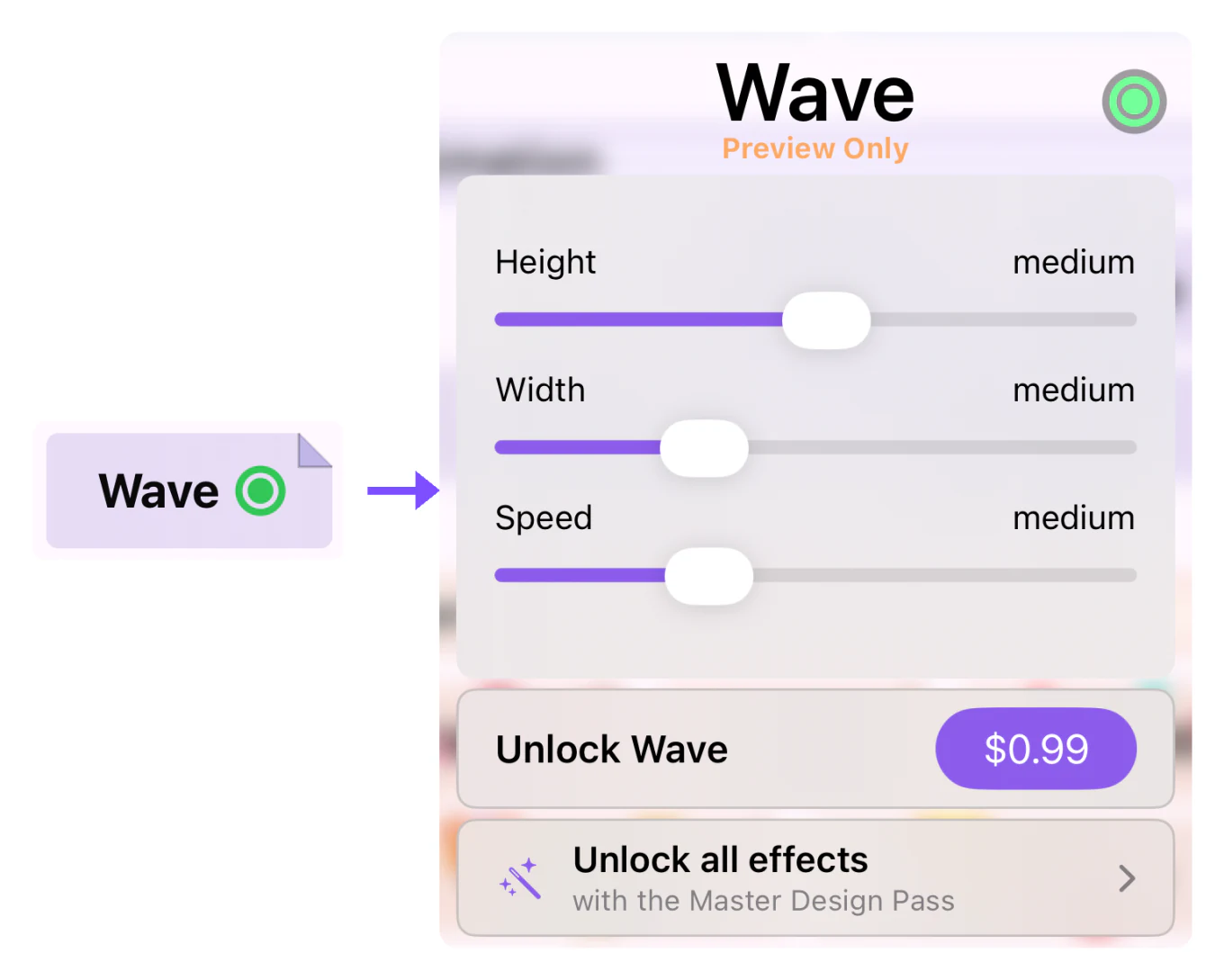
Se mostri un design che include un effetto bloccato, il messaggio appare senza quell’effetto.
Sbloccare
| Opzione | Cosa ottieni | Come |
|---|---|---|
| Singolo effetto | Quell’effetto, tuo per sempre | Pulsante Sblocca nelle impostazioni dell’effetto |
| Master Design Pass | Tutti gli effetti a pagamento, compresi i nuovi appena escono. Condiviso con il tuo gruppo In famiglia | Abbonamento mensile o annuale, con un mese di prova gratuita |
Quando un effetto è sbloccato, il suo pannello indica Sbloccato. Se Chiedi di acquistare è attivo sull’account di un figlio o una figlia, il pulsante mostra In attesa di approvazione finché un genitore non risponde.
Gestire gli acquisti
La sezione Acquisti delle impostazioni contiene:
- Gestisci abbonamento: modifica o annulla il tuo Master Design Pass (appare solo mentre l’abbonamento è attivo).
- Ripristina acquisti: recupera gli sblocchi su un nuovo telefono o dopo aver reinstallato l’app.
- Riscatta codice: inserisci un codice promozionale.
- Richiedi rimborso: chiedi ad Apple il rimborso dell’acquisto di un singolo effetto. Per smettere di pagare un abbonamento, annullalo invece con Gestisci abbonamento.
Altro aiuto
Le risposte ai problemi più comuni sono nelle domande frequenti. Per tutto il resto, usa Contattaci nelle impostazioni.